Google Slides y PowerPoint admiten edición compartida, comentarios y trabajo sin conexión con la configuración adecuada. La elección generalmente se reduce a dónde guarda su equipo sus archivos, cómo los colegas revisan una presentación y qué necesita enviar o presentar al final.
Elija Presentaciones de Google cuando los requisitos dominantes sean la colaboración basada en el navegador y un flujo de trabajo compartido de Google Workspace. Elija PowerPoint cuando el archivo final deba ser una presentación de PowerPoint, el equipo dependa de la aplicación de escritorio o la presentación contenga objetos y funciones de entrega que deban probarse en ese entorno. Para una presentación importante, ejecute el mismo material fuente en ambos flujos de trabajo antes de estandarizarlo.
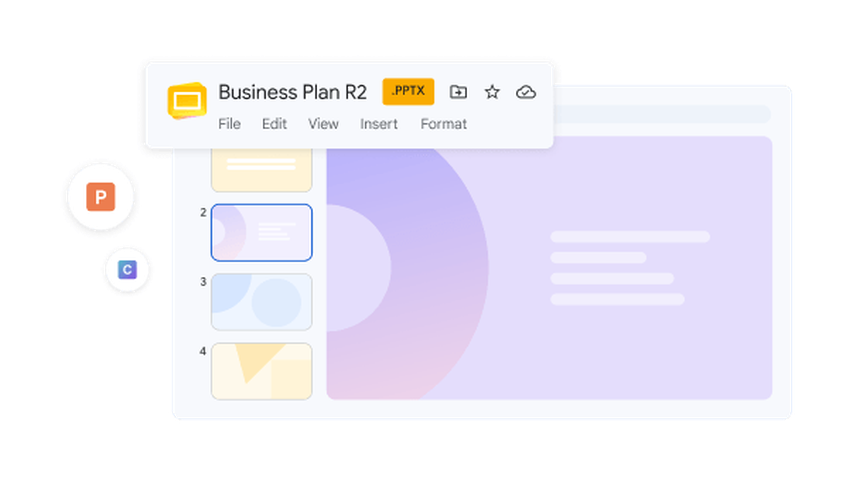
Google Slides vs PowerPoint de un vistazo
Comience con el resultado que debe entregar, luego compare las condiciones de colaboración, edición, archivo y presentación que lo respaldan. La siguiente tabla es una ayuda para la toma de decisiones; La prueba de validación posterior es una prueba opcional para situaciones cercanas.
La mayor diferencia práctica es dónde se encuentra la plataforma de trabajo y cómo la maneja el equipo. Presentaciones de Google comienza como un documento compartido basado en navegador en Google Drive. PowerPoint comúnmente comienza como un archivo de presentación en la aplicación de escritorio, mientras que los flujos de trabajo actuales de Microsoft 365 pueden agregar edición y coautoría del navegador cuando el archivo se almacena en OneDrive o SharePoint.
Esa distinción afecta los permisos, la preparación fuera de línea, la propiedad de la versión, el intercambio de archivos y las pruebas en la sala final. No significa que solo colabore Google Slides o que solo PowerPoint funcione sin conexión.
| Requisito | Flujo de trabajo de Presentaciones de Google | Flujo de trabajo de PowerPoint | Qué verificar |
|---|---|---|---|
| Coautoría en primer navegador | Nativo de un archivo de Drive compartido con controles de acceso | Disponible en Microsoft 365 cuando el archivo se guarda en OneDrive o SharePoint | Acceso de invitados, derechos de edición, comentarios y recuperación de versiones |
| Edición sin conexión | Requiere configuración sin conexión compatible y archivos disponibles sin conexión | La aplicación de escritorio puede editar un archivo local; los cambios en la nube deben sincronizarse más tarde | Cuenta, dispositivo, licencia y comportamiento de sincronización antes de viajar |
| Entrega PPTX final | Se puede descargar un archivo de PowerPoint, pero se debe inspeccionar la plataforma convertida | PPTX es el formato de presentación nativo actual | Fuentes, diseño, gráficos, transiciones, notas y medios en el sistema del destinatario |
| Enlace final del navegador | Un enlace de Presentaciones compartido se adapta al flujo de trabajo nativo | Microsoft 365 puede compartir un enlace de presentación en la nube | Permisos y qué pueden abrir los destinatarios externos |
| Objetos complejos o inusuales | Pruebe la importación, edición y exportación utilizando los objetos reales | Prueba en la versión de PowerPoint requerida y en el dispositivo de destino | Editabilidad de gráficos, medios integrados, ecuaciones, complementos y animación |
| Transferencia de OpenDocument | Pruebe el ODP convertido en el destino | Microsoft señala que es posible que se pierda cierta información al guardar como ODP | Cambios de diseño y características después de la conversión |
| Presentación en vivo | Pruebe el navegador, la conexión, los permisos y el respaldo sin conexión | Pruebe archivos locales, fuentes, rutas de medios, pantalla y controles del presentador | La sala exacta, el navegador, la versión de la aplicación y el adaptador |
Una tabla de requisitos es más útil que una tabla ganadora genérica porque el mismo equipo puede utilizar diferentes herramientas para diferentes resultados. Una actualización interna recurrente puede priorizar la coautoría, mientras que una conferencia magistral para un cliente puede priorizar un archivo final controlado y un ensayo en sala.
Las diferencias que importan a los equipos
Colaboración y permisos
Presentaciones de Google es una opción natural cuando la plataforma de trabajo debe permanecer en un archivo compartido de Google Drive y los revisores pueden trabajar desde un navegador. PowerPoint admite la coautoría cuando el archivo se almacena en OneDrive o SharePoint. En cualquier caso, verifique el acceso de invitados, los derechos de edición y comentarios, la propiedad y la recuperación de la versión con las cuentas que su proyecto realmente utilizará.
Control de diseño, gráficos y animación.
PowerPoint suele ser la opción más segura para una plataforma que depende de una plantilla de PowerPoint, fuentes personalizadas, gráficos complejos, medios incrustados o movimientos detallados. Google Slides puede manejar diseños y medios comunes, pero los objetos inusuales deben verificarse en los entornos de importación, exportación y presentación en lugar de juzgarlos a partir de una lista de funciones.
Trabajo y presentación sin conexión
Ambas herramientas pueden admitir la preparación fuera de línea en la configuración adecuada. Presentaciones de Google requiere que esté habilitado el acceso sin conexión y que los archivos relevantes estén disponibles sin conexión; El escritorio de PowerPoint puede funcionar desde un archivo local mientras los cambios en la nube se sincronizan más tarde. Ensaye con la versión exacta de la computadora portátil, la pantalla, el navegador o la aplicación, la red y el adaptador que espera usar.
Compatibilidad y accesibilidad de archivos
Un enlace de Google Slides evita un paso de conversión, mientras que PPTX es el formato de trabajo nativo de PowerPoint. Exportar entre ellos puede cambiar fuentes, saltos de línea, gráficos, notas, enlaces, medios, transiciones u orden de lectura. Inspeccione el archivo de destino y complete elcomprobaciones de presentaciones de PowerPoint accesiblescuando la accesibilidad sea parte del entregable.
IA y velocidad de creación
Las funciones e integraciones de IA cambian rápidamente, así que compare el flujo de trabajo actual al que puede acceder en lugar de depender de una afirmación de función estática. Para una comparación específica de IA, consulteIA de PowerPoint frente a IA de Presentaciones de Google; Este artículo se centra en el flujo de trabajo más amplio del equipo y en la decisión de entrega.
¿Qué herramienta se adapta a tu equipo?
Elige Presentaciones de Google cuando
Google Slides suele ser una buena opción cuando todos trabajan en Google Workspace, se espera que la plataforma siga siendo un documento de navegador compartido y la revisión depende de un acceso rápido en lugar de archivos adjuntos intercambiados.
- La versión funcional aprobada puede alojarse en una ubicación de Drive.
- Los contribuyentes se pueden administrar mediante permisos de visualización, comentarios o edición.
- Los revisores necesitan trabajar desde diferentes dispositivos sin instalar una aplicación de presentación de escritorio.
- El producto final puede seguir siendo un enlace de Presentaciones o una exportación probada deliberadamente.
- Las fuentes, los gráficos, los medios y el movimiento de la plataforma son compatibles con el flujo de trabajo elegido.
Es posible trabajar sin conexión, pero se debe configurar y probar con antelación. La ayuda actual de Google requiere que se habilite el acceso sin conexión en una configuración compatible y que los archivos relevantes estén disponibles sin conexión. No descubras esa dependencia en el aeropuerto o en la sala de reuniones.
Elija PowerPoint cuando
PowerPoint suele ser una buena opción cuando el producto final es un PPTX, los contribuyentes ya utilizan el flujo de trabajo de escritorio de Microsoft o los objetos específicos de la presentación deben permanecer editables y estables en PowerPoint.
- El destinatario requiere explícitamente un archivo de PowerPoint.
- El presentador utilizará PowerPoint en un dispositivo conocido y podrá ensayar allí.
- La presentación depende de las plantillas, fuentes, gráficos, medios o movimientos probados en la versión de PowerPoint requerida.
- La organización almacena archivos de trabajo en OneDrive o SharePoint y puede utilizar el flujo de trabajo de coautoría de Microsoft.
- El equipo necesita un paquete de transferencia confiable con la plataforma, los recursos, la guía de fuentes y una exportación alternativa.
La colaboración en PowerPoint no se limita a enviar archivos adjuntos por correo electrónico. La guía actual de Microsoft admite la coautoría después de que la presentación se almacene en OneDrive o SharePoint. La pregunta práctica es si su organización tiene ese flujo de trabajo de almacenamiento, identidad y permisos configurado para todos los contribuyentes.
Use ambos solo con una regla de transferencia clara
Un flujo de trabajo mixto puede funcionar cuando una herramienta es dueña del dibujo y la otra es dueña de la entrega final, pero indique ese límite antes de comenzar el trabajo. Mantenga un archivo maestro aprobado, defina quién puede realizar las ediciones finales y reserve tiempo para inspeccionar el archivo exportado. Sin esa regla, un enlace compartido y un PPTX descargado pueden convertirse silenciosamente en versiones competitivas.
Cómo validar una decisión cerrada con una plataforma de prueba
Si ambas herramientas satisfacen tus necesidades básicas, intenta hacer la misma plataforma pequeña en cada una. Incluya un gráfico, una fuente personalizada, notas del orador y cualquier medio que espere utilizar. Eso revelará diferencias prácticas que una lista de características no puede revelar.
Establecer los criterios y pesos primero
Pondere cada criterio de 1 a 5 según el proyecto, luego califique cada flujo de trabajo probado de 1 a 5. Multiplique la ponderación por la puntuación. Utilice evidencia de la construcción corta en paralelo en lugar de suposiciones.
| Criterio | Pregunta sugerida | Evidencia |
|---|---|---|
| Formato final | ¿Qué flujo de trabajo minimiza la conversión antes de la entrega? | Requisito del destinatario y prueba de transferencia |
| Colaboración | ¿Todos los contribuyentes pueden acceder, editar, comentar y recuperar versiones? | Prueba de permiso de dos cuentas |
| Preparación sin conexión | ¿Puede el propietario editar y presentar en las condiciones esperadas de la red? | Ensayo fuera de línea |
| Fidelidad del contenido | ¿Sobreviven las fuentes, los gráficos, los medios, las notas y el movimiento? | Muestra representativa y verificación entre herramientas |
| Fiabilidad en la entrega | ¿Se ejecuta en la sala real o en la plataforma de llamadas? | Ensayo de destino |
| Gobernanza | ¿Existe una versión de trabajo aprobada y un aprobador final? | Regla de propiedad escrita |
| Accesibilidad | ¿Puede el equipo crear y verificar el resultado accesible requerido? | Utilice esta guía de presentación de PowerPoint accesible para el orden de lectura, los subtítulos y las comprobaciones manuales. |
Paso 1: Definir el entregable
Empezar con:el destinatario, las instrucciones de envío, la configuración de la presentación, la fecha límite y cualquier tipo de archivo requerido o enlace compartido.
Ponlo por escrito:completa esta oración: "La presentación aprobada se entregará como [enlace o tipo de archivo], se presentará en [sala, dispositivo o plataforma de reunión] y se enviará a [destinatario] antes del [fecha]".
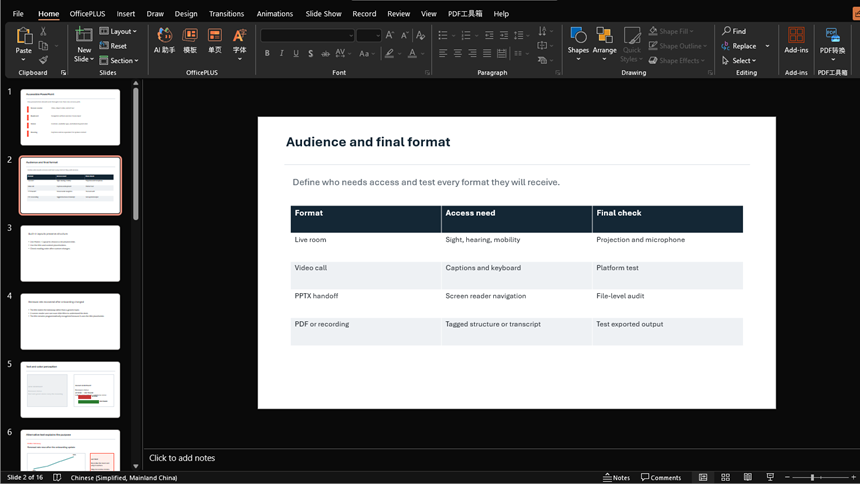
Elija un objetivo de entrega claro, como un enlace compartido de Presentaciones de Google, un PPTX editable, un PDF para dejar atrás o una presentación que deba ejecutarse en una computadora portátil del lugar.
Antes de continuar:confirmar el requerimiento con el destinatario u organizador del evento. La herramienta de edición preferida de su equipo no determina lo que necesita la audiencia.
Paso 2: Acceso a edición y aprobación de mapas
Listar las personas involucradas:incluye a todos los que crearán, comentarán, aprobarán, presentarán o recibirán la presentación.
Asignar el acceso que cada persona necesita:nombre el propietario, los editores, los comentaristas, el aprobador final, el presentador y los destinatarios externos. Compruebe si cada persona puede utilizar la cuenta de Google o Microsoft requerida.
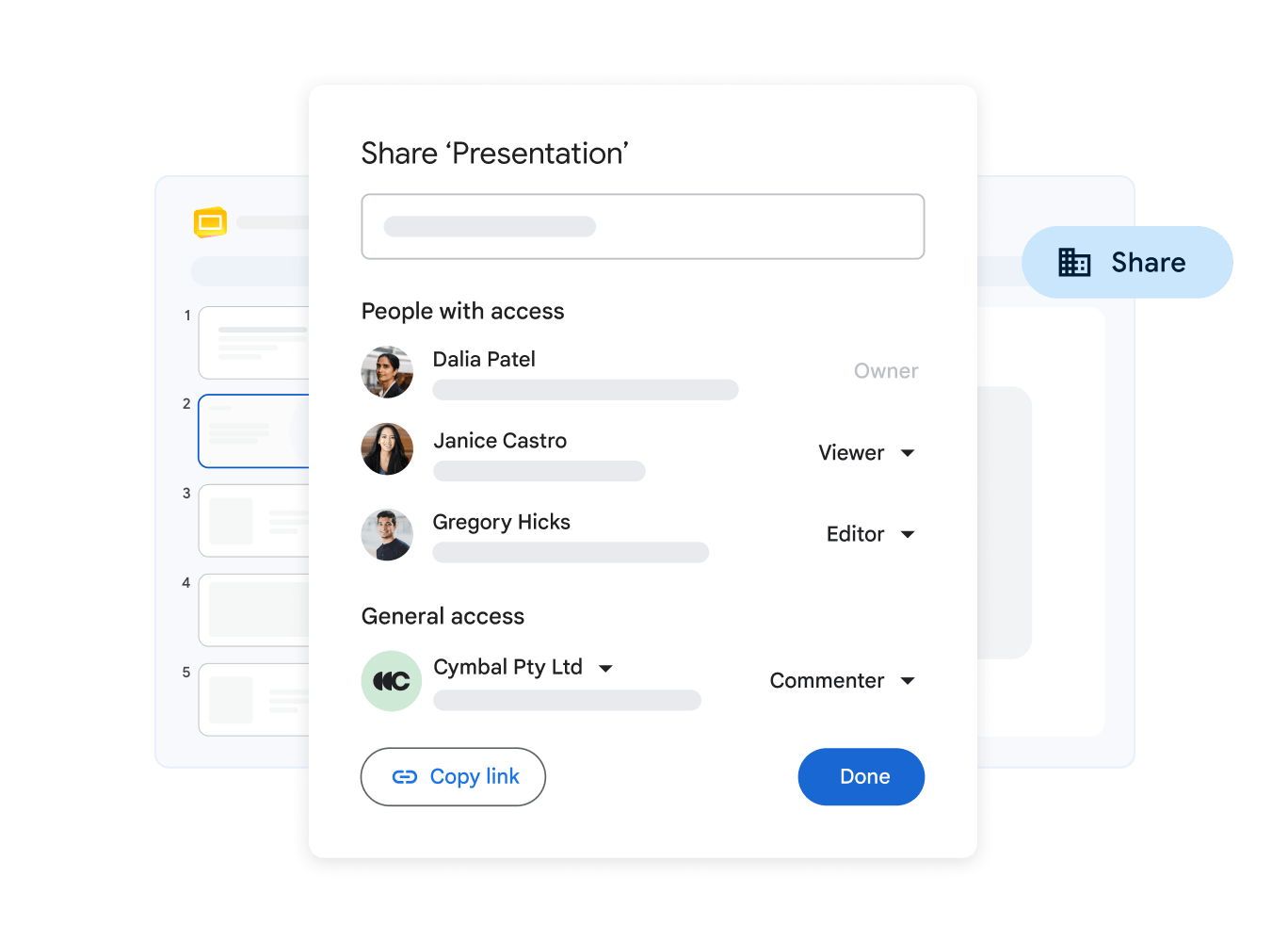
Mantenga una lista breve de quién puede editar, comentar, aprobar y cambiar la configuración de uso compartido.
Pruébalo:pide a un invitado externo o a un participante de solo lectura que abra la plataforma antes de que comience la revisión. Poder abrir su propio enlace no prueba que un invitado pueda usarlo.
Paso 3: Marcar contenido que pueda fallar
Abra la carpeta de activos reales:revisa las fuentes, gráficos, tablas, videos, audio, ecuaciones, diagramas, notas del orador, enlaces y transiciones planificadas para la presentación final.
Marcar cualquier cosa frágil:marca contenido que puede cambiar, dejar de funcionar o volverse más difícil de editar cuando la plataforma se importa, exporta o abre en otro dispositivo.
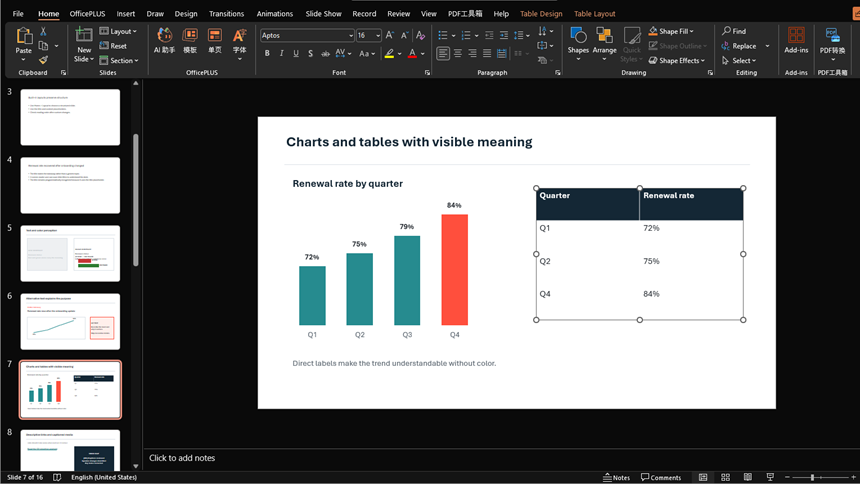
Concéntrate en los objetos que son importantes para este mazo. Puede incluir una fuente personalizada, un gráfico vinculado a una hoja de cálculo, un vídeo incrustado o notas que el presentador no puede perder.
Haga que la muestra sea realista:incluye los objetos que realmente planeas entregar. Una prueba realizada únicamente a partir de títulos y listas de viñetas no predecirá cómo se comportará la plataforma terminada.
Paso 4: Construye el mismo deck corto en ambas herramientas
Utilice el mismo material fuente:prepare un paquete de contenido representativo y la misma tarea de tres a cinco diapositivas para Google Slides y PowerPoint.
Construye ambas versiones:utiliza la misma copia, imagen, gráfico, requisitos de fuente, notas del orador y transición. Dale a cada versión la misma cantidad de tiempo de producción.
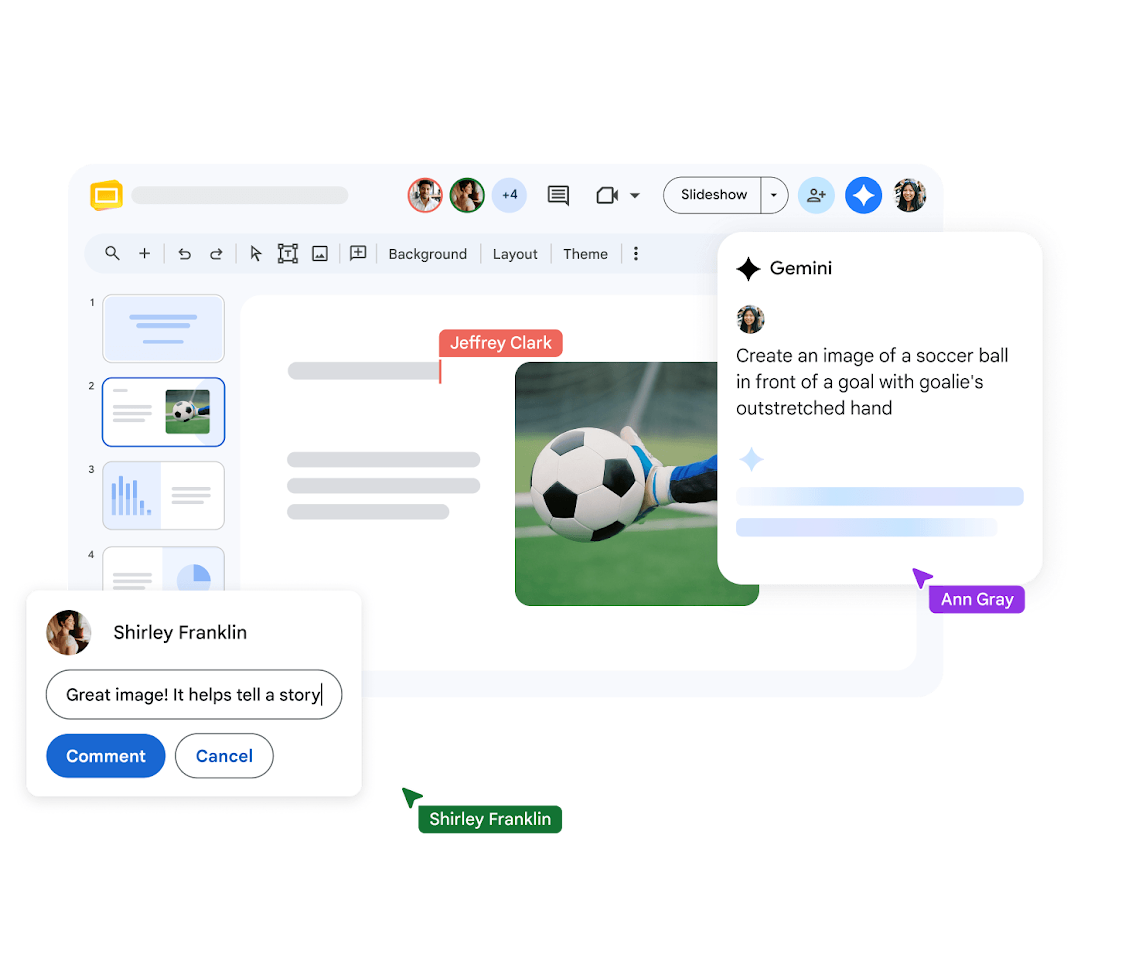
Compara los dos mini-mazos:registre cuánto tiempo tomó crear, revisar, revisar y presentar cada uno, junto con cualquier reelaboración o problemas de acceso.
Compare los resultados con los requisitos del Paso 1. La familiaridad personal es importante, pero no debe ocultar funciones faltantes, problemas de permisos o errores de conversión.
Paso 5: Probar la transferencia del archivo
Utilice las dos presentaciones de muestra para probar la transferencia que necesitará su proyecto, como descargar una presentación de Presentaciones para un cliente que edita en PowerPoint.
Completa el traspaso:descargue o exporte una copia, ábrala en la otra herramienta, realice un cambio visible, guárdela y vuelva a abrirla en la herramienta original cuando el equipo espere que la edición se mueva en ambos sentidos.
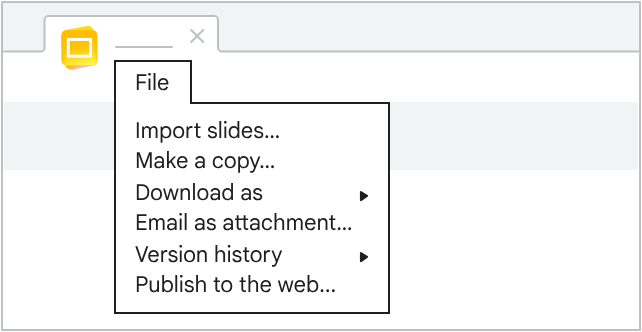
Registre lo que cambió:cambios de diseño de notas, sustituciones de fuentes, fallas en gráficos o medios, enlaces rotos, notas faltantes, transiciones modificadas y objetos que ya no son editables.
Inspeccionar cada diapositiva:ejecuta el modo de presentación de diapositivas, haz clic en cada enlace, reproduce cada elemento multimedia y verificanotas del orador en Presentaciones de GoogleyNotas del orador en PowerPointpor separado.
Paso 6: Probar la colaboración y la recuperación
Configura dos cuentas de prueba:coloca la plataforma en la ubicación de almacenamiento propuesta y otorga a cada cuenta los permisos que tendría durante el proyecto real.
Simular una revisión normal:hace que dos personas editen diferentes diapositivas, dejen y resuelvan un comentario, inspeccionen una versión anterior, restablezcan un cambio y vean qué sucede cuando alguien pierde el acceso o trabaja sin conexión.
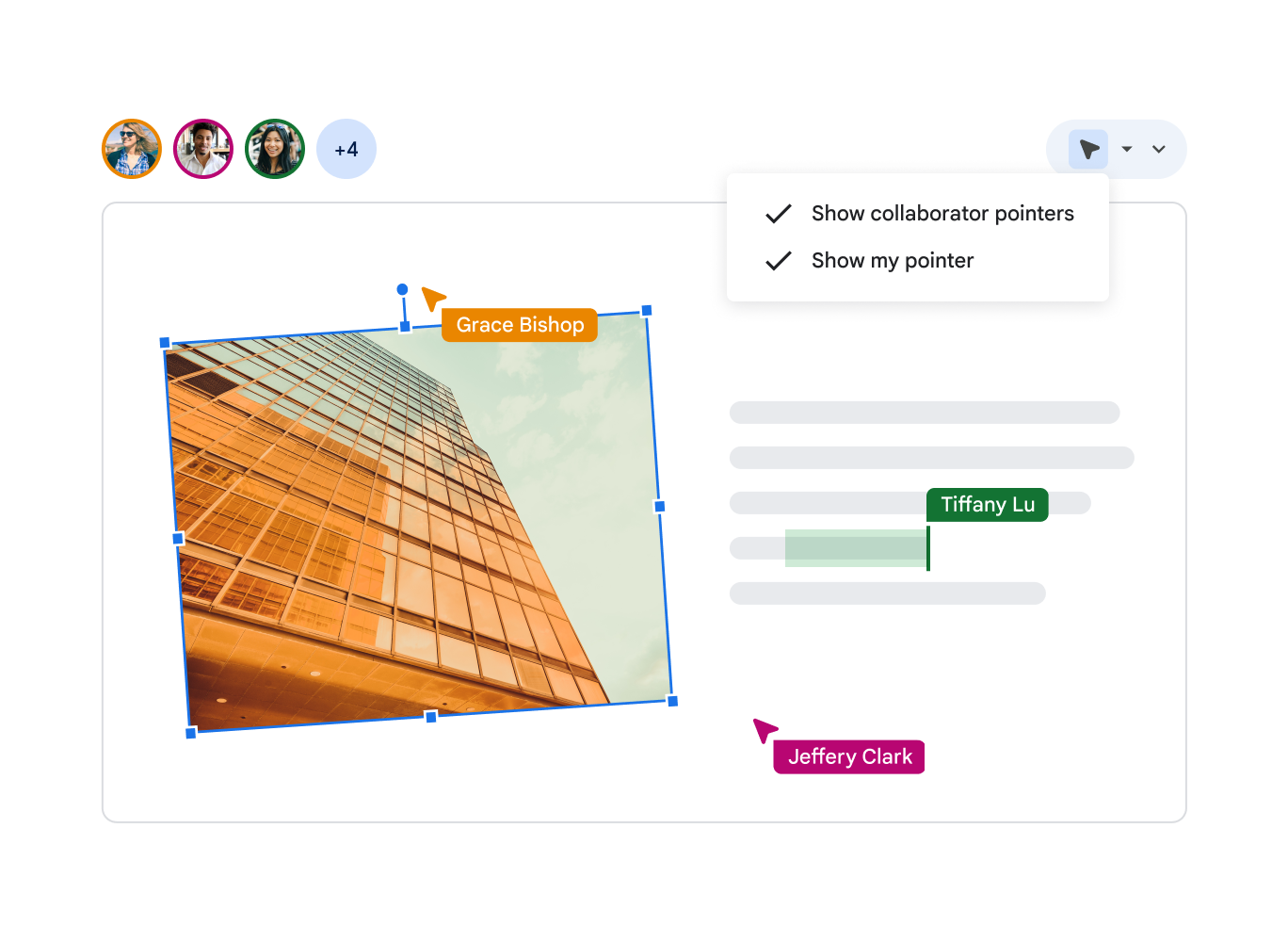
Anota la ruta de recuperación:muestra dónde se encuentra el mazo aprobado, quién puede restaurar una versión anterior y cómo el equipo confirma que un cambio se recuperó correctamente. elGuía de control de versiones de PowerPointbrinda a los equipos un proceso de propiedad y recuperación más detallado.
Nombra el archivo aprobado:les dice a los contribuyentes si deben editar la presentación en vivo, dejar comentarios o trabajar en una copia. La propiedad clara evita más confusión que otra carpeta de archivos casi idénticos.
Paso 7: Ensayar la configuración de la presentación real
Utilice la copia de entrega:lleva la plataforma casi final a la sala, computadora portátil, pantalla o plataforma de videollamada que el presentador realmente usará.
Ejecute la configuración real:prueba la vista del presentador, video, audio, transiciones, notas del orador, relación de aspecto, enlaces, fuentes, controles remotos, adaptadores y las condiciones de red esperadas.
Prepare una alternativa:conserve un PDF o una copia local cuando convenga a la presentación y asegúrese de que el presentador sepa cuándo cambiar a ella.
Pruebe el respaldo por sí solo:ábrelo en un segundo dispositivo. Una copia de seguridad que depende de la misma cuenta, red, adaptador o fuente faltante no protege contra la falla original.
Anota el resultado y toma una decisión.
Después del ensayo, totaliza la puntuación ponderada de cada flujo de trabajo y registra las fallas que importan más que el total. Elija la herramienta con evidencia más sólida del requisito de entrega real, luego documente el maestro aprobado, el editor final, la ruta de exportación y el respaldo. Vuelva a ejecutar la prueba cuando los permisos del mazo, el destino o el equipo cambien sustancialmente.
Mover una presentación entre Google Slides y PowerPoint
Mantenga la plataforma original cuando se mueva entre herramientas. Convierta una copia, ábrala en la aplicación de destino y corrija los cambios antes de convertirla en la versión de trabajo del equipo.
Presentaciones de Google a PowerPoint
- Duplica el archivo de Diapositivas aprobado y congela la versión fuente.
- Descarga la copia como PPTX.
- Abra el PPTX en la versión de PowerPoint requerida.
- Verifica fuentes, saltos de línea, recortes, gráficos, tablas, ecuaciones y objetos en capas.
- Ejecuta animaciones, transiciones, enlaces, audio y video.
- Verificar notas, diapositivas ocultas, comentarios e información de accesibilidad.
- Guarde el archivo de PowerPoint corregido como el nuevo maestro aprobado.
PowerPoint a Presentaciones de Google
- Preservar un PPTX original aprobado y recopilar los activos requeridos.
- Sube o importa una copia a Presentaciones de Google.
- Verifica el tema, las fuentes, el comportamiento del diseño y las dimensiones de la diapositiva.
- Inspecciona gráficos, medios, ecuaciones, transiciones, notas y enlaces.
- Confirme que los colaboradores previstos tengan los permisos correctos.
- Presenta la plataforma importada en el navegador de destino y muestra la configuración.
- Convierte la versión de Presentaciones en el patrón aprobado solo después de la revisión.
Dónde encaja Presenti en el flujo de trabajo
Presenti puede ayudar a redactar una presentación a partir de un tema, URL o documento compatible. La entrada de PDF y la exportación de PowerPoint o PDF requieren un plan pago elegible. Decida si la plataforma terminada se presentará en PowerPoint o Google Slides antes de elegir el proceso de exportación y transferencia.
Después de la generación, mueva el borrador al flujo de trabajo elegido y ejecute las comprobaciones de archivo, colaboración, accesibilidad y entrega en esta guía. Presenti puede acelerar el primer borrador, pero la herramienta de destino y el entorno final aún determinan lo que se debe verificar.
Preguntas frecuentes
¿Google Slides es mejor que PowerPoint?
Ninguno de los dos es universalmente mejor. Presentaciones de Google a menudo se adapta al trabajo compartido primero en el navegador en Google Workspace. PowerPoint a menudo se adapta a un flujo de trabajo de entrega de archivos y escritorio nativo de PowerPoint. Pruebe la plataforma real con el requisito final.
¿Pueden varias personas editar un PowerPoint al mismo tiempo?
Sí, los documentos de Microsoft son coautores cuando la presentación se guarda en OneDrive o SharePoint y se comparte con los colaboradores. Las condiciones de la cuenta, la solicitud, el archivo y la organización aún necesitan verificación.
¿Pueden Google Slides funcionar sin conexión?
Sí, en configuraciones admitidas después de habilitar el acceso sin conexión y los archivos relevantes estén disponibles sin conexión. Pruebe la configuración en el dispositivo exacto antes de confiar en él.
¿Una presentación de Google Slides se verá igual en PowerPoint?
No asumas fidelidad exacta. Descargue la plataforma real como PPTX e inspeccione fuentes, saltos de línea, configuraciones de recorte, gráficos, medios, notas, enlaces, transiciones e información de accesibilidad en el entorno de PowerPoint del destinatario.
¿Qué herramienta es mejor para presentaciones en equipo?
Elija según la identidad y el sistema de almacenamiento del equipo, el acceso externo, las reglas de propiedad de los archivos, la complejidad del contenido y el formato de entrega final. Crear la misma plataforma breve en ambas herramientas proporciona evidencia más sólida que una comparación de características genéricas.
¿Cuál debería elegir tu equipo?
Si tu equipo ya trabaja en Google Workspace y comparte enlaces del navegador, Presentaciones de Google es una opción práctica. Si los destinatarios necesitan un PPTX editable o la plataforma depende de las funciones de PowerPoint de escritorio, comience en PowerPoint. Para un equipo mixto, elija una versión funcional y acuerde cuándo se moverá el archivo entre herramientas.