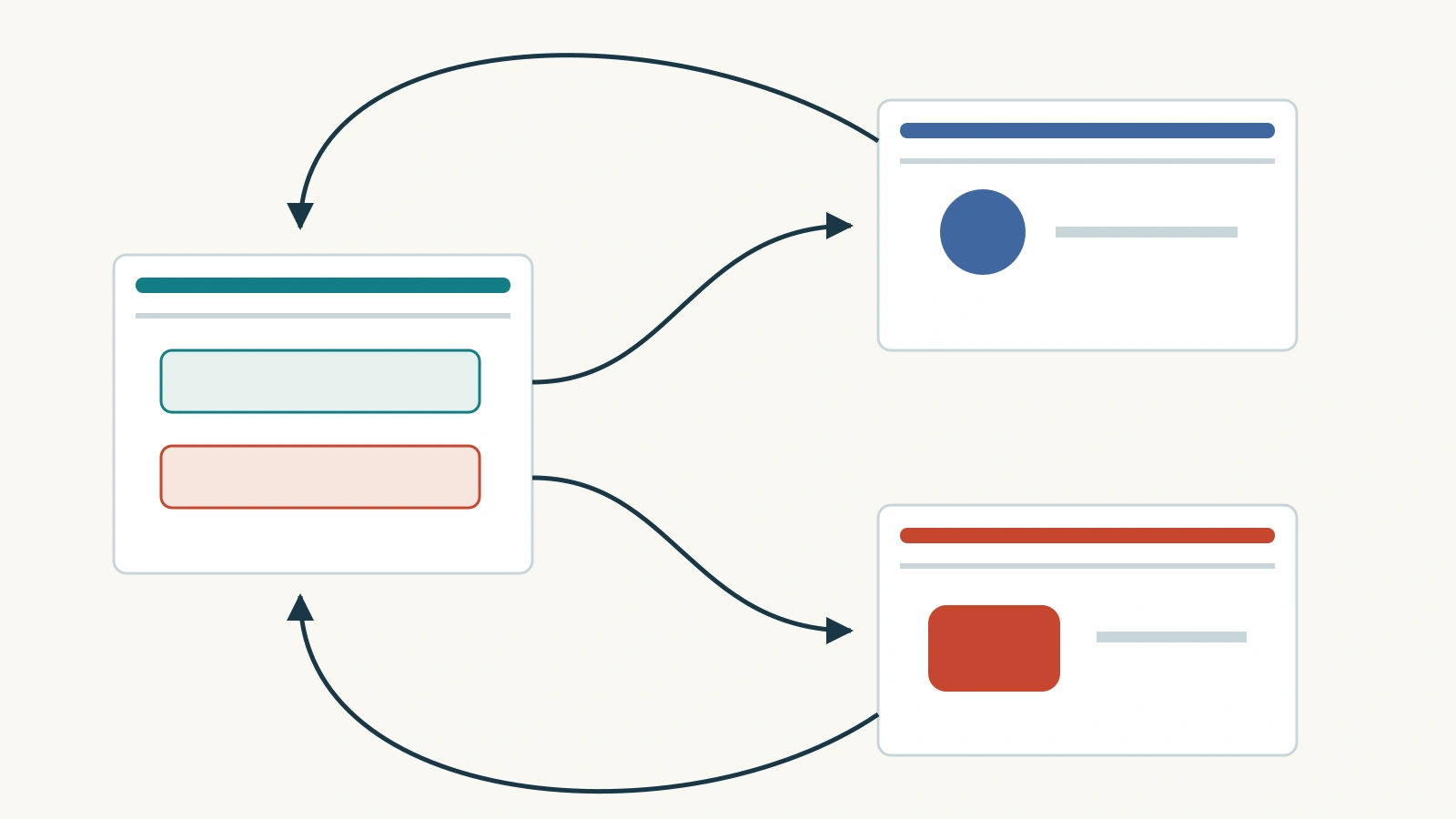
Si tu documento de Word ya contiene los puntos que quieres presentar, la importación de esquemas de PowerPoint puede convertir sus títulos en texto editable para las diapositivas. Es un punto de partida útil para informes de seguimiento, apuntes de clase e informes breves. No diseña la presentación ni decide qué párrafos merecen una diapositiva.
Esta guía explica el método integrado en la aplicación de escritorio. Si prefieres una opción con ayuda de la IA, utiliza una herramienta para pasar de Word a una presentación para crear un esquema más breve o reorganizado. Consulta también la guía de Word a PowerPoint con IA y ajustes de formato (en inglés). Son tareas distintas: importar un esquema preparado y pedir a una herramienta que lo redacte.
Prepara el esquema en Word
Asigna un título claro a cada diapositiva prevista. Debajo, escribe los puntos que el público necesita ver. Si los detalles adicionales dificultan la lectura de la diapositiva, pásalos a un documento de notas aparte.
Por ejemplo, una actualización de proyecto podría llevar el título «La fecha de lanzamiento no cambia», seguido del trabajo terminado y de la dependencia que aún queda por resolver. «Actualización del proyecto», por sí solo, comunica mucho menos.
| Texto en Word | Estilo que debes aplicar | Función |
|---|---|---|
| La fecha de lanzamiento no cambia | Título 1 | Título de la diapositiva |
| La revisión del contenido ha terminado | Título 2 | Punto de apoyo |
| Notas completas de la reunión y contexto | Normal | Mantener fuera del esquema importado |
Aumentar el tamaño de la letra no equivale a aplicar un estilo de título. Selecciona el texto y elige su estilo en Word. Guarda una copia aparte para poder abreviar el esquema de la presentación sin perder el informe original.
Importa el esquema en PowerPoint de escritorio
Las instrucciones de Microsoft para importar esquemas distinguen entre Windows, Mac y la versión web:
- Windows: guarda y cierra el archivo de Word; después, en PowerPoint, elige Nueva diapositiva → Diapositivas del esquema. Selecciona el esquema e insértalo. Los formatos documentados son DOCX, RTF y TXT.
- Mac: guarda el esquema de Word como RTF. En PowerPoint, abre la flecha junto a Inicio → Nueva diapositiva y selecciona Esquema.
- PowerPoint para la web: esta función de importación de esquemas requiere la aplicación de escritorio.
La conversión integrada usa Título 1 para los títulos de las diapositivas y Título 2 para el texto situado debajo. Los párrafos con estilo Normal se omiten. Un documento sin estructura puede generar una diapositiva por párrafo, así que revisa los estilos del original antes de importar un archivo largo.
Una vez que el texto esté en PowerPoint, elige un tema y revisa las diapositivas en orden. Divide una diapositiva recargada en el punto donde cambia la idea que desarrolla. Mantén cada referencia junto a la afirmación que respalda, en lugar de reunirlas todas en una diapositiva final sin explicar a qué corresponden.
Qué no hace este método
Una página de Word no es el diseño de una diapositiva. Los márgenes, los adornos del encabezado y la disposición original de las imágenes no indican cómo debe diseñarse una presentación en PowerPoint. Añade gráficos e imágenes de forma deliberada después de importar el texto y elige una distribución que les deje espacio suficiente.
Si una diapositiva importada está casi vacía, comprueba si el texto que falta tenía aplicado un estilo de título. Si una sola idea ocupa varias diapositivas, abrevia el esquema original o agrupa sus puntos de apoyo antes de intentarlo de nuevo. Si la redacción es correcta pero demasiado densa para exponerla, el problema es de selección de contenido: decide qué necesita recordar el público.
Si la estructura de un informe no sirve para una exposición, puedes crear un esquema más breve por tu cuenta o usar una herramienta de Word a presentación para obtener un borrador. Mantén el original abierto mientras editas, sobre todo cuando una cifra depende de una fecha, una unidad o una precisión importante. Si importar un esquema preparado no encaja con tu documento, la guía de tres métodos para pasar de Word a PowerPoint (en inglés) compara la importación de esquemas, la conversión de archivos y el resumen con IA antes de que elijas otro enfoque.
También puedes encontrar instrucciones antiguas sobre el comando de Word Exportar a PowerPoint. Microsoft indica ahora que esa función web se está retirando. No es una alternativa fiable a las instrucciones para la aplicación de escritorio que se explican arriba.
Empieza con un archivo de origen que puedas revisar
Descarga el esquema de Word para una actualización de proyecto, en inglés y listo para completar para preparar tus propios títulos de diapositiva y puntos de apoyo. Contiene indicaciones que debes sustituir, no un informe de proyecto terminado.
Si quieres un ejemplo basado en fuentes públicas, utiliza el resumen en Word de los datos de temperatura de 2024 de la NASA, en inglés. El resumen se basa en el comunicado de la NASA del 10 de enero de 2025 y mantiene cada valor de temperatura junto a su período de referencia. Es un documento preparado como material de trabajo para este ejemplo, no una presentación de la NASA ni un caso de cliente.
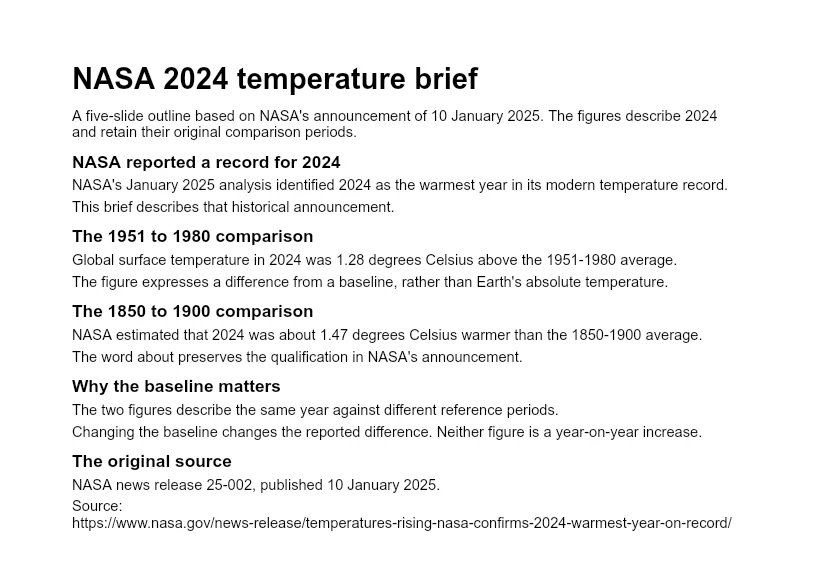
La presentación editable de referencia en inglés muestra una manera de organizar ese material. Se preparó como ejemplo didáctico; no es un resultado obtenido mediante la importación de esquemas de PowerPoint ni mediante Presenti. Úsala para comparar el significado del original con la estructura de las diapositivas, no como una promesa de lo que se generará automáticamente.