Si votre document Word contient déjà les points à présenter, l’importation d’un plan dans PowerPoint permet de transformer ses titres en texte de diapositives modifiable. C’est un point de départ utile pour un point d’avancement en réunion, un support de cours ou un court rapport. Cette fonction ne conçoit toutefois pas la mise en page et ne décide pas quels paragraphes méritent une diapositive.
Ce guide présente la fonction intégrée à la version de bureau. Pour préparer avec l’IA un plan plus court ou réorganisé, utilisez un outil de création de présentations à partir de Word et consultez le guide de conversion Word vers PowerPoint avec l’IA et de mise en forme (en anglais). Importer un plan déjà préparé et demander à un outil d’en proposer un sont deux tâches distinctes.
Préparer le plan dans Word
Donnez un titre clair à chaque diapositive prévue. En dessous, écrivez les points que le public doit voir. Déplacez les précisions dans un document de notes séparé si elles risquent de rendre la diapositive difficile à lire.
Par exemple, un point d’avancement peut avoir pour titre « La date de lancement reste inchangée », suivi des travaux terminés et de la dépendance qui reste à résoudre. Le seul titre « Point d’avancement » en dit beaucoup moins au public.
| Texte dans Word | Style à appliquer | Rôle |
|---|---|---|
| La date de lancement reste inchangée | Titre 1 | Titre de la diapositive |
| La vérification du contenu est terminée | Titre 2 | Point à développer |
| Compte rendu complet de la réunion et éléments de contexte | Normal | À laisser hors du plan importé |
Augmenter la taille de la police ne revient pas à appliquer un style de titre. Sélectionnez le texte et choisissez son style dans Word. Enregistrez une copie séparée afin de pouvoir raccourcir le plan de la présentation sans perdre le rapport d’origine.
Importer le plan dans PowerPoint pour ordinateur
Les instructions de Microsoft pour importer un plan distinguent Windows, Mac et la version web :
- Windows : enregistrez et fermez le fichier Word, puis choisissez Nouvelle diapositive → Diapositives à partir d’un plan dans PowerPoint. Sélectionnez le plan et insérez-le. Les formats indiqués dans la documentation sont DOCX, RTF et TXT.
- Mac : enregistrez le plan Word au format RTF. Dans PowerPoint, sous Accueil → Nouvelle diapositive, cliquez sur la flèche à côté de « Nouvelle diapositive » et choisissez Plan.
- PowerPoint pour le web : cette fonction d’importation d’un plan nécessite l’application de bureau.
L’importation utilise le style Titre 1 pour les titres des diapositives et Titre 2 pour le texte qui les accompagne. Les paragraphes de style Normal sont omis. Un document non structuré peut produire une diapositive par paragraphe : vérifiez donc les styles du document source avant d’importer un fichier long.
Une fois le texte importé, choisissez un thème et relisez les diapositives dans l’ordre. Scindez une diapositive trop chargée à l’endroit où l’argument change. Placez chaque référence près de l’affirmation qu’elle étaye, plutôt que de réunir toutes les sources sur une dernière diapositive sans préciser à quoi elles se rapportent.
Les limites de cette méthode
Une page Word n’est pas une mise en page de diapositive. Les marges, les éléments décoratifs de l’en-tête et l’emplacement initial des images ne donnent pas à PowerPoint les consignes nécessaires pour concevoir les diapositives. Ajoutez les graphiques et les images de manière réfléchie après l’importation du texte, en choisissant une disposition qui leur laisse assez de place.
Si une diapositive importée est presque vide, vérifiez si le texte manquant utilisait un style de titre. Si une même idée occupe plusieurs diapositives, raccourcissez le plan source ou regroupez les points qui la développent avant de réessayer. Si le texte est exact mais trop dense pour être présenté, il faut le retravailler sur le fond : choisissez ce que le public doit retenir.
Si la structure d’un rapport ne convient pas à un exposé, vous pouvez rédiger vous-même un plan plus court ou en demander une première version à un outil de création de présentations à partir de Word. Gardez la source ouverte pendant la révision, surtout lorsqu’un chiffre dépend d’une date, d’une unité ou d’une réserve. Si l’importation d’un plan préparé ne convient pas à votre document, le guide des trois méthodes pour passer de Word à PowerPoint (en anglais) compare l’importation d’un plan, la conversion de fichiers et la synthèse par l’IA pour vous aider à choisir une autre approche.
Vous trouverez peut-être aussi d’anciennes instructions concernant la commande Word Exporter vers PowerPoint. Microsoft indique désormais que cette fonction web est en cours de retrait. Elle ne constitue donc pas une solution de remplacement fiable à la méthode de bureau décrite ci-dessus.
Commencer avec un fichier source que vous pouvez examiner
Téléchargez le modèle de plan Word pour un point d’avancement, en anglais pour préparer vos propres titres de diapositives et points à développer. Il contient des indications à remplacer, et non un rapport de projet achevé.
Pour travailler sur un exemple fondé sur une source publique, utilisez la synthèse Word des températures de 2024 publiées par la NASA, en anglais. Ce document s’appuie sur le communiqué de la NASA du 10 janvier 2025 et conserve chaque valeur de température à côté de sa période de référence. Il s’agit d’un document source préparé par la rédaction, pas d’une présentation de la NASA ni d’un cas client.
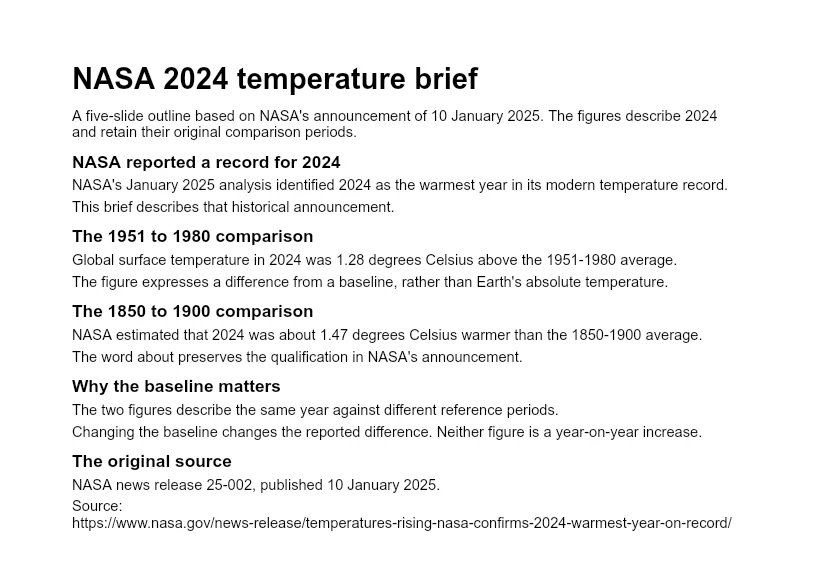
La présentation de référence modifiable en anglais qui l’accompagne montre une façon d’organiser ce contenu. Elle a été préparée comme exemple pédagogique, et non obtenue par l’importation d’un plan dans PowerPoint ou par Presenti. Utilisez-la pour comparer le sens du document source à la structure des diapositives, sans y voir la promesse d’un résultat automatique.