以下から選択しますCopilot と ChatGPTは、どこで働いているか、何を生産する必要があるかによって異なります。有用な比較は、製図と調査を、PowerPoint ファイルの作成、デザインの編集、チームとの共有から分離します。
このガイドでは、これらのワークフローを比較し、Presenti などのプレゼンテーションに重点を置いたツールがどのようにそれらのワークフローに適合するかを示します。機能と制限は、アカウント、プラン、アプリケーションによって異なります。
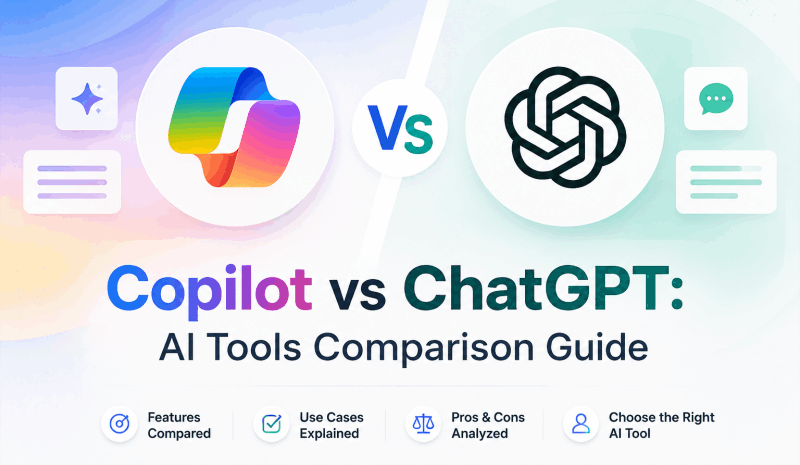
ChatGPT とは何ですか?
ChatGPTは OpenAI によって開発された AI アシスタントです。会話で提供されたファイルなどのコンテンツの下書き、修正、分析に役立ちます。からアクセスできますchat.openai.comまたはサポートされているアプリ。利用可能なモデル、ファイル ツール、使用制限はアカウントとプランによって異なります。
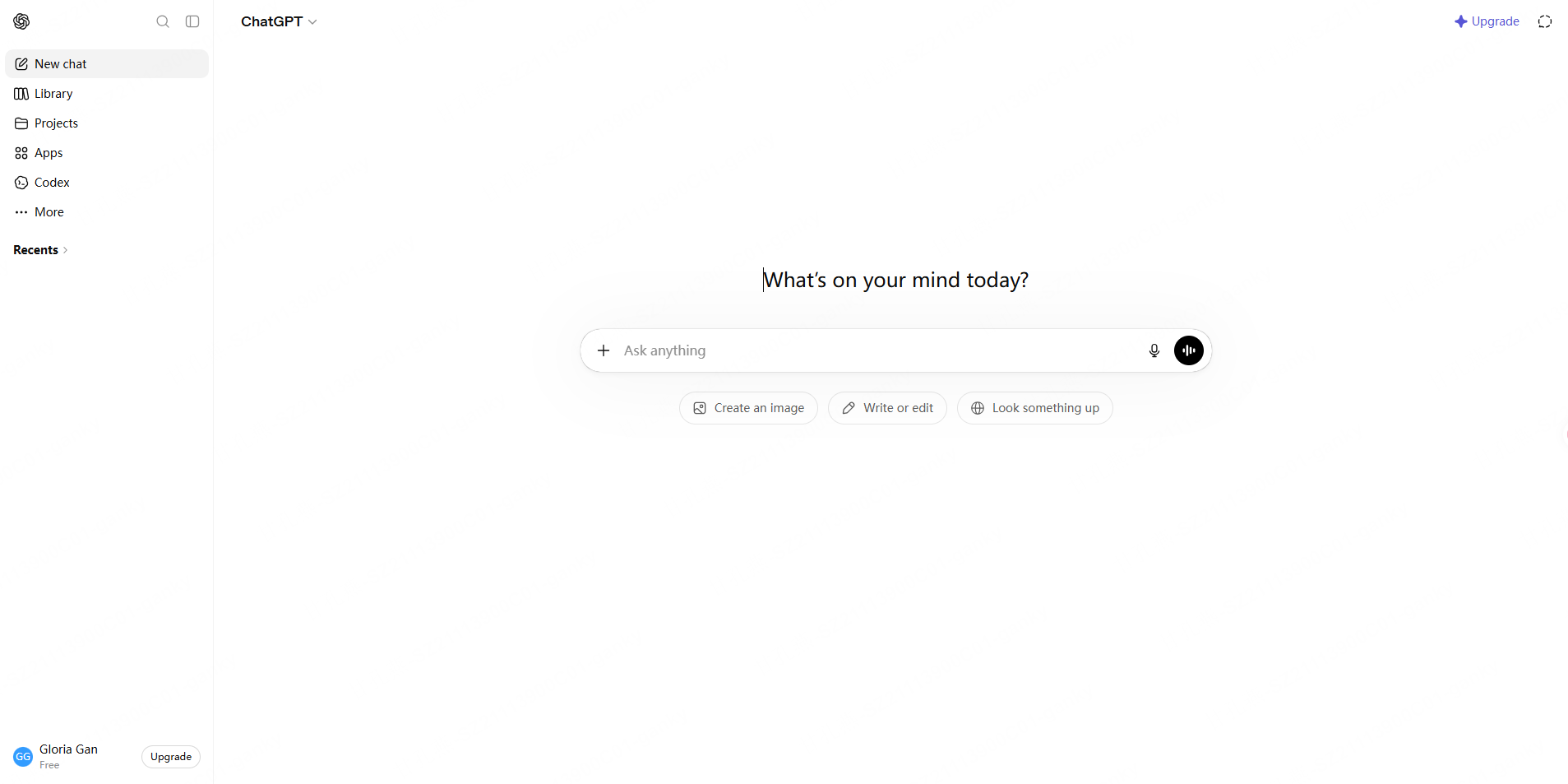
ChatGPT のコア機能:
- 複雑で多層的なトピックにわたる自然言語会話
- 主要なプログラミング言語にわたるコード生成とデバッグ
- サポートされているアップロード ファイルを使用したドキュメントの分析と要約
- アカウントで利用可能なビジュアルアイデアと画像ツール
- 利用可能なツールに応じて、再利用可能なプロンプトとカスタム ワークフロー
プレゼンテーション作業用の ChatGPT プランの選択:
| ワークフロー | 比較するもの | なぜそれが重要なのか |
|---|---|---|
| 時々アウトライン | 利用可能なアクセスとメッセージの制限 | 短い概要は数回の修正だけで済む場合があります |
| ソース ファイルからの作業 | サポートされているファイルの種類とアップロード制限 | 長いレポートと複数のソースには十分な容量が必要です |
| ダウンロード可能なドラフトの作成 | アカウントで利用可能なファイル生成ツール | スライド テキストの下書きと PPTX の作成は別のタスクです |
| チーム用 | ワークスペースのコントロールと契約データ条件 | どのコンテンツをアップロードできるかは組織が決定します |
Microsoft Copilot とは何ですか?
Microsoft コパイロットでは、Microsoft 365 アプリ内のチャットや機能など、いくつかの Microsoft AI エクスペリエンスを取り上げています。プレゼンテーション作業の場合、関連するエクスペリエンスは PowerPoint の Copilot です。アクセスと機能は、サブスクリプション、アプリ、組織の設定によって異なります。既存のデッキへの変更については、を参照してください。Copilot による直接編集とそのレビュー要件、ブランド資産に必要な個別の準備を含みます。
コア コパイロットの機能:
- Drafting and revising content in supported Microsoft 365 applications
- Research and summarization using the sources available in the selected experience
- Presentation drafting within PowerPoint when Copilot is included in the account
- Referencing supported work files subject to permissions and source-location requirements
- Collaboration within the Microsoft 365 applications used by the organization
Choosing a Copilot setup for presentation work:
| コンテキスト | 比較するもの | なぜそれが重要なのか |
|---|---|---|
| 副操縦士のチャット | 利用可能なチャットおよびファイル機能 | Chat access alone does not establish PowerPoint access |
| パワーポイントの使用 | Whether the subscription includes Copilot in the app | The presentation workflow runs within PowerPoint |
| 組織での使用 | License, administrator settings and file permissions | これらにより、利用可能な作業ソースが決まります |
Copilot と ChatGPT: ワークフローに関する 6 つの考慮事項
1. エコシステムと統合
ChatGPTは、コンテンツを開発するための会話型ワークスペースを提供します。PowerPoint の副操縦士を使用すると、プレゼンテーション アプリケーション内で作業できます。たとえば、すでにテンプレートとソース ドキュメントを Microsoft 365 で管理しているチームは、アプリ内ワークフローが便利であると感じるかもしれません。別のチームがコンテンツを個別にドラフトすることを好む場合もあります。
2. リアルタイム情報アクセス
時間に敏感な素材については、追跡可能な情報源を提供する調査ワークフローを使用してください。検索および接続されたソースが利用できるかどうかは、選択したエクスペリエンスとアカウントによって異なります。モデル名や無料か有料かというラベルからは、特定の回答が最新かどうかは分かりません。引用元を開いて日付と文脈を確認してください。
3. 推論の深さと会話の質
有用な比較のために、各ツールに同じ概要とソース資料を提供します。たとえば、四半期レポートを 8 枚のスライドからなる管理最新情報に変換し、事実の正確さ、説明の構造、および必要な改訂を比較するよう依頼します。
4. ビジュアルの作成
プレゼンテーションのビジュアルについては、アカウントで利用できる画像ワークフロー (アイデアの生成、適切なアセットの検索、編集、スライドへの配置) を比較してください。使用制限とライセンス条項は、想定されるモデル ラベルよりも重要です。画像を含める前に、視覚的な正確性と使用権を確認してください。
5. プライバシーとエンタープライズ セキュリティ
仕事資料については、組織の承認されたデータ処理ルールに従ってください。一般消費者アカウントと組織ワークスペースには、異なる条件と管理が適用される場合があります。適用される契約、管理者の設定、およびファイルのアクセス許可によって、どの機密資料をアップロードできるかが決まります。
6. Copilot と ChatGPT ワークフローの比較
| プレゼンテーションタスク | ChatGPT ワークフロー | PowerPoint ワークフローでのコパイロット |
|---|---|---|
| 議論を展開する | 概要を議論し、概要を修正する | プレゼンテーション ワークフロー内の下書き |
| ソース素材を使用 | アカウント制限に従ってサポートされているファイルをアップロードします | アプリと権限の要件に応じて、サポートされているファイルを参照します |
| スライドコンテンツの作成 | タイトル、要点、講演者ノートをリクエストする | PowerPoint でプレゼンテーションの草稿を作成および修正する |
| PPTX ドラフトを作成する | 利用可能なファイル生成ツールを使用するか、コンテンツをエディタに転送します | 対象となるサブスクリプションを使用して PowerPoint で作業する |
| ビジュアルスタイルを適用する | 設計提案または利用可能な生成ツールを使用する | プレゼンテーションのテーマとレイアウトを使用してドラフトを修正する |
| チームと共有する | 承認されたワークスペースとドキュメント共有プロセスを使用する | 組織の Microsoft 365 共有ワークフローを使用する |
PPT のための Copilot と ChatGPT: 概要からドラフトまで
主な違いは、ドラフトが作成および編集される場所です。どちらのルートでも、明確で簡潔で信頼できる情報源と最終プレゼンテーションのレビューから恩恵を受けます。
1. PPT に ChatGPT を使用する方法
ChatGPT は、アウトライン、スライド テキスト、講演者ノートを作成できます。適切なファイル生成ツールを有効にすると、PPTX ドラフトの作成にも役立ちます。それ以外の場合は、コンテンツをプレゼンテーション エディタに転送します。ステップバイステップの例については、「ChatGPT を使用して PPT プレゼンテーションを作成する方法」を参照してください。アシスタント ルートと専用生成サービスを比較するには、次を参照してください。SlidesGPT、ChatGPT、および Presenti ワークフロー、さまざまなダウンロード条件を含む。
2. PPT 用 Copilot の使用方法
PowerPoint アカウントで Copilot が利用できる場合は、プレゼンテーションから始めて、対象者、トピック、および予定の長さを説明します。アプリでサポートされているファイル選択ワークフローを通じて関連するソース ファイルを参照し、生成されたドラフトを確認して編集します。
例: 「このレポートから 8 枚のスライドからなる経営最新情報を作成します。結果、リスク、次の四半期の決定について説明します。詳細についてはスピーカー ノートで補足し続けてください。」このサンプル概要を実際のタスクとソースに置き換えてください。
ステップ 1: 関連する Copilot 機能を含むアカウントで PowerPoint を開きます。
ステップ 2: 利用可能なファイル ピッカーからサポートされている参照ファイルを選択します。
ステップ 3: 聴衆、目的、プレゼンテーションの長さを説明します。
ステップ 4: 概要を確認し、ドラフトを作成し、スライドを編集します。
Microsoft のファイル形式のガイダンスには、サポートされているプレゼンテーション ソースとして Word と PDF がリストされており、職場/学校および個人的な経験に応じてさまざまな条件が設定されています。 OpenAIのファイルのアップロードに関するよくある質問では、サポートされるドキュメントとプラン固有の制限について説明します。これらの情報源は 2026 年 10 月 3 日に参照されました。
- ファイル形式とソースの場所のサポートは、Microsoft 365 アプリ、ライセンス、テナントの設定によって異なります
- 生成されたレイアウトをテンプレートとスライドのコンテンツに適応させます
- 共同作業者が選択したソース ファイルとプレゼンテーションにアクセスできることを確認する
- ワークフローに必要なサブスクリプションと、すでに持っているアクセス権を比較してください
Presenti: プレゼンテーションに重点を置いたワークフロー
プレゼンティは、トピックまたはソース文書からスライド ドラフトへの別のルートを提供します。
Presenti はAIプレゼンテーションメーカートピックまたはサポートされているソース ファイルからプレゼンテーション ドラフトを作成します。プランに含まれる形式でエクスポートする前に、エディターでアウトラインを作成し、テキストとレイアウトを調整できます。
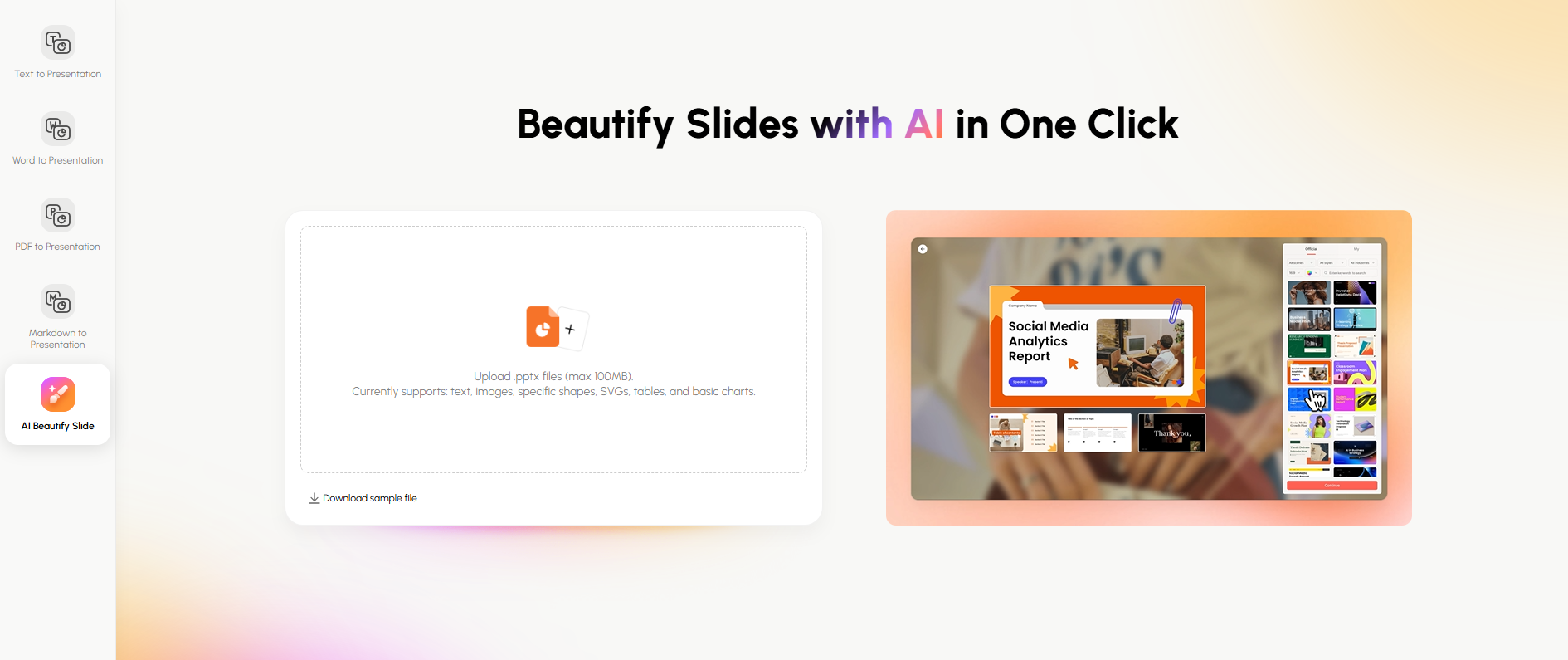
Presenti の違い:
- ソース オプション:トピックから始めるか、Word、PDF、Markdown などのサポートされているドキュメント形式を使用します。インポート オプションは、選択したプランによって異なります。
- 編集可能なエクスポート:Presenti の価格ページには、有料の Plus、Pro、Ultra プランでの編集可能なダウンロードと PPTX/PDF エクスポートがリストされています。無料プランでは、限られたプレゼンテーション クレジット付きで基本的なアクセスが提供されます。
- プレゼンテーション テンプレート:ビジネスレビュー、レッスン、ピッチなどのタスクに適したテンプレートを選択し、下書きをメッセージに合わせて調整します。
- PowerPoint ハンドオフ:PPTX エクスポートがプランに含まれている場合は、PPTX エクスポートを使用します。エクスポートされたファイルをターゲット アプリケーションで開き、共有する前にフォント、グラフ、レイアウトを確認します。
機能の比較: プレゼンテーション用の Copilot vs ChatGPT vs Presenti
| タスク | ChatGPT | PowerPoint の副操縦士 | プレゼンティ |
|---|---|---|---|
| トピックから始める | 概要とスライドの内容を下書きする | プレゼンテーションの草稿を生成する | プレゼンテーションの草稿を生成する |
| Word または PDF ソースを使用する | アップロードのサポート(アカウント制限の対象) | サポートされているソース ワークフロー(アプリと権限に応じて) | 選択したプランのインポート オプションのリスト |
| 構造化テキストを使用する | テキストの作成と改訂 | プロンプトまたはサポートされているソース ファイルに概要を含めます | コンテンツを貼り付けるか、サポートされているマークダウン入力を使用します |
| PPTX ドラフトを取得する | 利用可能なファイル ツールまたはプレゼンテーション エディタへの転送 | PowerPoint での作成と編集 | PPTX エクスポートは有料プランにリストされています |
| デザインを洗練する | 提案や利用可能なツールを使用する | PowerPoint でテーマとレイアウトを編集する | Presenti でテンプレート、テキスト、レイアウトを編集する |
| アカウント要件 | 機能はChatGPTプランとツールによって異なります | 対象となる Microsoft サブスクリプションと設定 | 必要な機能に合わせたPresentiプラン |
| 最終レビュー | コンテンツと生成されたファイルを検証する | 生成されたスライドを検証する | ドラフトおよびエクスポートされたファイルを検証する |
2026 年の AI ツール: どれを選ぶべきですか?
次の場合に ChatGPT を選択します。
- スライドをデザインする前に、議論について話し合い、概要を修正したいと考えています
- プレゼンテーション エディタとは別にコンテンツを開発したいと考えています。
- あなたのタスクには、サポートされているソース ファイルの比較または要約が含まれます
- ワークフローに必要なツールを備えた承認済みのアカウントがあります
次の場合に Copilot を選択します。
- Microsoft 365 は日常のワークフローの中核です
- あなたの組織はすでに M365 Copilot ライセンスを提供しています
- PowerPoint内で下書き・編集したい
- あなたは主に OneDrive と SharePoint 内で作業しています
次の場合に Presenti を選択してください。
- トピックまたはサポートされているソースドキュメントをスライドドラフトに変換したい
- テンプレートとレイアウト用のプレゼンテーションに重点を置いたエディターを好む場合
- 選択したプランには、必要なインポートと編集可能なエクスポートが含まれています
- フリーランサー、スタートアップ、または小規模チームとして Microsoft エコシステムの外で働いている
FAQ
Copilot と ChatGPT は同じ AI モデルを使用しますか?
すべてのバージョンが同じモデルを使用すると想定しないでください。利用可能なモデルとツールは製品と経験によって異なります。プレゼンテーション タスクの場合、自分のアカウントでアクセスできるワークフローと出力を比較してください。
Copilot の無料と有料の違いは何ですか?
チャットへのアクセスは、Microsoft 365 アプリ内の Copilot 機能へのアクセスとは異なります。このガイドの PowerPoint ワークフローでは、サブスクリプションに関連するアプリ内機能が含まれていること、および組織でそれらの機能が有効になっていることを確認してください。
ChatGPT は PowerPoint プレゼンテーションを作成できますか?
コンテンツの下書きに役立ち、適切なファイル生成ツールが有効になっている場合は PPTX ドラフトを作成できます。アウトラインをプレゼンテーション エディターまたはAI スライド ジェネレータープレゼンティなど。コンテンツとエクスポートされたレイアウトの両方を確認します。
PPT で Copilot を使用する方法を学ぶのは難しいですか?
短い概要と PowerPoint でサポートされているソース ファイルから始めます。手順は、利用可能なアプリの機能、サブスクリプション、権限によって異なります。最初の草稿を最終版として扱うのではなく、生成後にアウトラインとスライドを調整します。
2026 年にはどのツールが優れているでしょうか?
会話形式の製図ワークフロー、PowerPoint 内での作成、またはプレゼンテーション中心のエディターなど、タスクに応じて選択します。同じ短い概要を使用して、ニーズに合わせた編集労力と出力品質を比較します。
結論
用副操縦士 vs ChatGPT、実際的な選択は、ワークスペースとタスクから始まります。 ChatGPT は、コンテンツを開発するための会話型ルートを提供します。 PowerPoint の Copilot は、アカウントに含まれている場合、プレゼンテーション アプリケーション内でのドラフトをサポートします。
実際に必要なソース形式、利用可能なファイルツール、編集ワークフロー、サブスクリプション条件を比較します。どのツールを選択する場合でも、明確な概要と最終スライドのレビューが重要です。
Presenti は、トピックまたはサポートされているドキュメントをプレゼンテーション ドラフトに変換するためのもう 1 つのオプションです。無料プランと有料プランでは、インポート、生成、エクスポートの許容量が異なります。Presenti で無料で始めましょう、プレゼンテーションに適したワークフローとプランを選択します。
公正な比較は 1 つの納品概要から始まります
機能リストを比較するのではなく、同じ概要に対してツールを比較します。提供したファイル、受け取った出力形式、チェックした日付、完了した編集手順を記録します。機能は製品に存在していても、編集可能な PowerPoint ファイルとして引き渡す必要があるワークフローにはまだ適していない場合があります。
入力、編集可能な出力、エクスポート パス、手動修正、ソース日付の列を含む小さな証拠テーブルを使用します。観察結果に「確認済み」、「テストで観察済み」、または「まだ検証中」というラベルを付けます。これにより、洗練されたデモがすべてのプラン、ファイル タイプ、またはアカウントに関する約束になるのを防ぎます。
有用な決定は条件付きです。概要に適合するワークフロー、すでに利用可能なサブスクリプション、およびチームが受け入れることができるレビュー作業を選択します。ファイル サポートとプラン ルールは変更される可能性があるため、比較を公開する前に製品の制限を再確認してください。