発表したい要点がWord文書にまとまっているなら、PowerPointのアウトライン読み込み機能を使うと、見出しを編集可能なスライドのテキストに変換できます。会議での進捗報告、授業用のメモ、短い報告書から資料を作り始める際に役立ちます。ただし、スライドのデザインや、どの段落をスライドに載せるかまでは判断しません。
この記事では、デスクトップ版に備わる読み込み機能を説明します。AIで内容を短くまとめたり、構成を組み直したりする場合は、Wordからプレゼン資料を作成するツールでアウトラインの下書きを作り、AIでWordをPowerPointに変換し、書式を整えるガイド (英語)も参照してください。用意したアウトラインを読み込むことと、ツールにアウトラインを作ってもらうことは、別の作業です。
Wordでアウトラインを準備する
各スライドに載せる内容を考え、分かりやすいタイトルを付けます。その下に、聞き手に見せる必要がある要点を書きます。補足を入れると読みにくくなる場合は、詳細を別のメモ用文書に移しましょう。
たとえば、プロジェクトの進捗報告では「公開予定日に変更はない」をタイトルにし、その下に完了した作業と、未解決の前提条件を1件示す構成が考えられます。「進捗報告」というタイトルだけでは、聞き手に伝わる情報が少なくなります。
| Wordに書く内容 | 適用するスタイル | 役割 |
|---|---|---|
| 公開予定日に変更はない | 見出し1(Heading 1) | スライドのタイトル |
| 内容の確認は完了している | 見出し2(Heading 2) | タイトルを補足する要点 |
| 会議メモの全文と背景情報 | 標準(Normal) | 読み込むアウトラインの対象外にする |
文字を大きくするだけでは、見出しスタイルを適用したことにはなりません。Wordで対象の文字を選び、スタイルを指定してください。元の報告書を失わずにプレゼン用のアウトラインを短くできるよう、別名でコピーを保存します。
デスクトップ版PowerPointでアウトラインを読み込む
Microsoftのアウトラインの読み込み手順では、Windows、Mac、Web版を分けて説明しています。
- Windows:Wordファイルを保存して閉じ、PowerPointで[新しいスライド]→[アウトラインからスライド]を選びます。アウトラインのファイルを選択して挿入してください。公式に案内されている形式はDOCX、RTF、TXTです。
- Mac:WordのアウトラインをRTF形式で保存します。PowerPointの[ホーム]→[新しいスライド]の横にある矢印を開き、[アウトライン]を選びます。
- Web版PowerPoint:このアウトライン読み込み機能を使うには、デスクトップ版が必要です。
標準の対応関係では、見出し1がスライドのタイトル、見出し2がその下の本文になります。標準スタイルの段落は読み込まれません。構造を設定していない文書では、段落ごとに1枚のスライドが作られる場合があるため、長いファイルを読み込む前に元文書のスタイルを確認してください。
テキストをPowerPointに取り込んだら、テーマを選び、スライドを順番に確認します。詰め込みすぎたスライドは、論点が変わる箇所で分割しましょう。出典は、それが裏付ける記述の近くに置きます。説明のない最終スライドに参考資料をすべてまとめるだけにしないようにしてください。
この方法でできないこと
Wordのページは、そのままスライドのレイアウトになるわけではありません。ページの余白、ヘッダーの装飾、元の画像配置は、PowerPointのデザインを指定する情報にはなりません。テキストを読み込んだ後で、目的に合わせてグラフや画像を追加し、それらを置く余地のあるレイアウトを選びます。
読み込んだスライドがほとんど空の場合は、表示されない文章に見出しスタイルが適用されていたか確認してください。1つの内容が何枚ものスライドに分かれる場合は、元のアウトラインを短くするか、関連する要点をまとめてから読み込み直します。内容は正しくても発表するには密度が高すぎる場合は、文章の整理が必要です。聞き手に覚えてほしいことを選びましょう。
発表に向かない構成の報告書なら、自分で短いアウトラインを作るか、Wordからプレゼン資料を作成するツールで下書きを作れます。編集中も元文書を開いておき、特に日付、単位、条件によって意味が変わる数値を確認してください。準備済みのアウトラインを読み込む方法が文書に合わない場合は、WordをPowerPointに変換する3つの方法のガイド (英語)で、アウトラインの読み込み、ファイル変換、AIによる要約を比較してから、別の方法を選べます。
Wordの[PowerPointへのエクスポート]機能について、古い手順が見つかることもあります。現在Microsoftは、このWeb版の機能を廃止予定として案内しています。そのため、上で説明したデスクトップ版の手順に代わる確実な方法とはいえません。
中身を確認できる元ファイルから始める
自分のスライドタイトルと要点を準備するには、プロジェクト進捗報告用のWordアウトラインひな形(英語)をダウンロードしてください。内容は自分で書き換えるための記入項目であり、完成済みのプロジェクト報告書ではありません。
公開資料を使った例としては、NASAの2024年気温データをまとめたWord資料(英語)を利用できます。この資料はNASAの2025年1月10日の発表を基にしており、気温の数値のそばに比較対象の期間を記載しています。説明用に編集した元資料であり、NASAが作成したプレゼン資料や顧客事例ではありません。
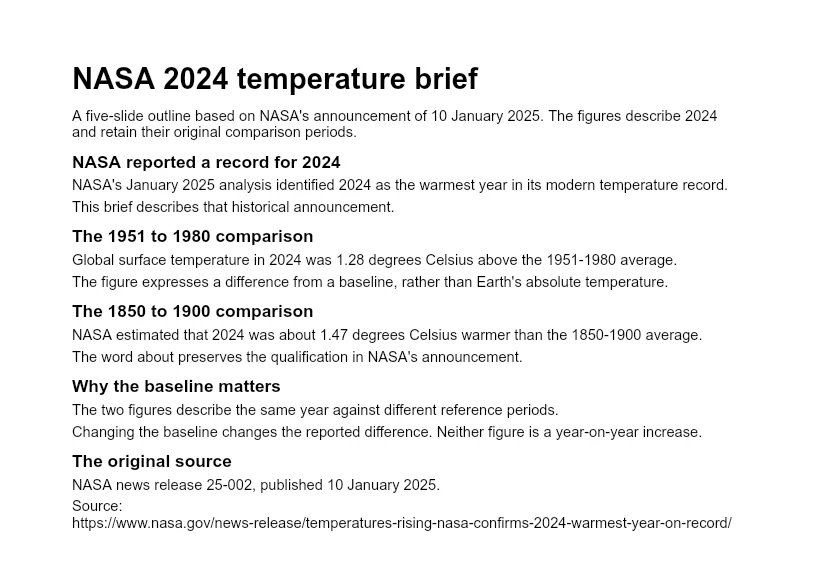
付属の編集可能な参考スライド(英語)は、同じ内容を構成する方法の一例です。学習用に作成したもので、PowerPointのアウトライン読み込み機能やPresentiの出力結果ではありません。自動生成の結果を約束するものとしてではなく、元資料の意味とスライドの構成を比べるために使ってください。