Wenn Ihr Word-Dokument bereits die Punkte enthält, die Sie präsentieren möchten, kann PowerPoint seine Überschriften als bearbeitbaren Folientext importieren. Das ist ein sinnvoller Ausgangspunkt für Besprechungen zum Projektstand, Unterrichtsmaterial und kurze Berichte. Die Importfunktion gestaltet jedoch keine Folien und entscheidet auch nicht, welche Absätze eine eigene Folie benötigen.
Dieser Leitfaden erklärt die integrierte Importfunktion der Desktopversion. Wenn Sie einen kürzeren oder anders gegliederten Entwurf mit KI erstellen möchten, nutzen Sie ein Tool zum Erstellen von Präsentationen aus Word und lesen Sie den Leitfaden zu Word, PowerPoint, KI und Formatierung (auf Englisch). Eine fertige Gliederung zu importieren und einen Gliederungsentwurf erstellen zu lassen, sind zwei unterschiedliche Aufgaben.
Die Gliederung in Word vorbereiten
Geben Sie jeder geplanten Folie einen klaren Titel. Schreiben Sie darunter die Punkte, die das Publikum sehen muss. Verschieben Sie ergänzende Details in ein separates Notizdokument, wenn die Folie dadurch zu schwer lesbar würde.
Bei einem Projektbericht könnte der Titel beispielsweise „Der Einführungstermin bleibt unverändert“ lauten. Darunter stehen die abgeschlossenen Arbeiten und die noch offene Abhängigkeit. „Projektstand“ allein sagt dem Publikum deutlich weniger.
| Text in Word | Formatvorlage | Zweck |
|---|---|---|
| Der Einführungstermin bleibt unverändert | Überschrift 1 | Folientitel |
| Die inhaltliche Prüfung ist abgeschlossen | Überschrift 2 | Ergänzender Stichpunkt |
| Vollständige Besprechungsnotizen und Hintergrundinformationen | Standard | Nicht in die importierte Gliederung übernehmen |
Eine größere Schrift ist nicht dasselbe wie eine Überschriftenformatvorlage. Markieren Sie den Text und wählen Sie in Word die passende Formatvorlage aus. Speichern Sie eine separate Kopie, damit Sie die Gliederung für die Präsentation kürzen können, ohne den ursprünglichen Bericht zu verlieren.
Die Gliederung in die PowerPoint-Desktopversion importieren
Die Microsoft-Anleitung zum Import von Gliederungen unterscheidet zwischen Windows, Mac und der Webversion:
- Windows: Speichern und schließen Sie die Word-Datei. Wählen Sie in PowerPoint anschließend Neue Folie → Folien aus Gliederung. Wählen Sie die Gliederung aus und fügen Sie sie ein. Die dokumentierten Dateiformate sind DOCX, RTF und TXT.
- Mac: Speichern Sie die Word-Gliederung im RTF-Format. Klicken Sie in PowerPoint unter Start → Neue Folie auf den Pfeil neben „Neue Folie“ und wählen Sie Gliederung.
- PowerPoint für das Web: Diese Funktion zum Importieren einer Gliederung erfordert die Desktop-App.
Beim Import wird „Überschrift 1“ zum Folientitel und „Überschrift 2“ zum Text darunter. Absätze mit der Formatvorlage „Standard“ werden ausgelassen. Ein unstrukturiertes Dokument kann dagegen für jeden Absatz eine eigene Folie erzeugen. Prüfen Sie deshalb die Formatvorlagen, bevor Sie eine lange Datei importieren.
Wählen Sie nach dem Import ein Design und prüfen Sie die Folien der Reihe nach. Teilen Sie eine überfüllte Folie dort auf, wo ein neuer Gedankengang beginnt. Platzieren Sie eine Quellenangabe bei der Aussage, die sie belegt, statt alle Quellen ohne Zuordnung auf der letzten Folie zu sammeln.
Die Grenzen dieser Methode
Eine Word-Seite ist kein Folienlayout. Seitenränder, Verzierungen in der Kopfzeile und die ursprüngliche Anordnung der Bilder geben PowerPoint kein Folienlayout vor. Fügen Sie Diagramme und Bilder nach dem Textimport gezielt hinzu und wählen Sie ein Layout mit genügend Platz dafür.
Wenn eine importierte Folie fast leer ist, prüfen Sie, ob der fehlende Text eine Überschriftenformatvorlage hatte. Wenn sich ein Gedanke über mehrere Folien verteilt, kürzen Sie die Ausgangsgliederung oder fassen Sie die zugehörigen Stichpunkte zusammen, bevor Sie den Import wiederholen. Ist der Text inhaltlich korrekt, aber für eine Präsentation zu dicht, müssen Sie ihn redaktionell bearbeiten: Entscheiden Sie, was dem Publikum im Gedächtnis bleiben soll.
Wenn der Aufbau eines Berichts nicht zu einem Vortrag passt, können Sie selbst eine kürzere Gliederung erstellen oder dafür ein Tool zum Erstellen von Präsentationen aus Word nutzen. Lassen Sie die Quelle während der Bearbeitung geöffnet, besonders wenn eine Zahl nur zusammen mit einem Datum, einer Einheit oder einer Einschränkung aussagekräftig ist. Falls der Import einer vorbereiteten Gliederung nicht zu Ihrem Dokument passt, hilft der Leitfaden zu drei Wegen von Word zu PowerPoint (auf Englisch) bei der Wahl eines anderen Verfahrens: Er stellt Gliederungsimport, Dateikonvertierung und Zusammenfassung mit KI gegenüber.
Möglicherweise finden Sie auch ältere Anleitungen zum Word-Befehl In PowerPoint exportieren. Microsoft weist inzwischen darauf hin, dass diese Webfunktion eingestellt wird. Sie ist daher keine verlässliche Alternative zur oben beschriebenen Desktopmethode.
Mit einer überprüfbaren Quelldatei beginnen
Laden Sie die Word-Vorlage für eine Projektgliederung auf Englisch herunter, um eigene Folientitel und Stichpunkte vorzubereiten. Sie enthält auszufüllende Vorgaben und keinen fertigen Projektbericht.
Ein Beispiel auf Basis öffentlich zugänglicher Quellen bietet die Word-Kurzfassung der NASA-Temperaturdaten für 2024 auf Englisch. Sie basiert auf der NASA-Mitteilung vom 10. Januar 2025 und nennt die Temperaturwerte jeweils zusammen mit ihren Bezugszeiträumen. Das Dokument wurde redaktionell als Ausgangsmaterial erstellt; es ist weder eine NASA-Präsentation noch ein Kundenbeispiel.
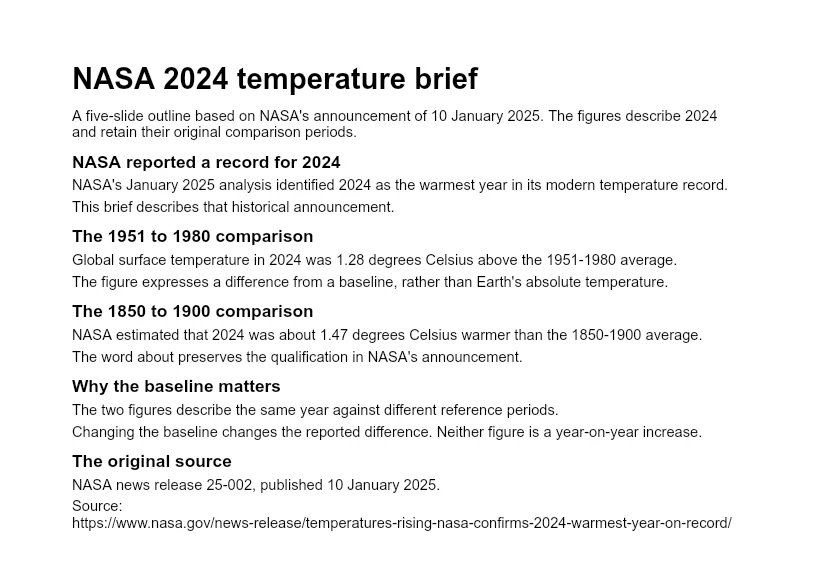
Die zugehörige bearbeitbare Beispielpräsentation auf Englisch zeigt eine mögliche Anordnung dieses Materials. Sie wurde als Lehrbeispiel erstellt und stammt weder aus dem Gliederungsimport von PowerPoint noch aus Presenti. Vergleichen Sie damit den Inhalt der Quelle mit dem Aufbau der Folien. Sie ist kein Versprechen für das Ergebnis einer automatischen Umwandlung.